
STEP1.新規メール設定
| DCTよりご案内いたしました新サーバーで設定済みのメールアドレス(参照【メールアドレス一覧.xls】)を、 今までに利用していたメールアカウントとは別に、新規アカウントとして設定します。 |
| >新規メールアカウントの設定方法はこちら |
| 新規アカウントを作成し、送受信を行った際にエラーが出なければ設定完了です。(メールは送信されません。) |
STEP2.移管の手続きを行います。
| STEP01の新規メール設定が完了致しましたらDCTへご連絡ください。切り替え日をご案内致します。 切り替えの際、24時間~72時間の不安定期間が発生します。この期間は旧メールアカウントと新メールアカウントのどちらかにメール受信をしてしまうため、 移行期間が終わるまで旧アカウントの削除を行わないでください。 期間中は必ず旧メールアカウント・新メールアカウント両方のメールをご確認ください。 |
STEP3.メールデータを移動します。
| DCTより切り替え完了の連絡が届きましたら、切り替え前にご利用いただいていた旧メールアカウントに 保存されているメールを、移管後の新メールアカウントのメールボックスに移動します。 今までのメールを誤って削除してしまわないよう、慎重に行ってください。 |
メールデータの移動手順
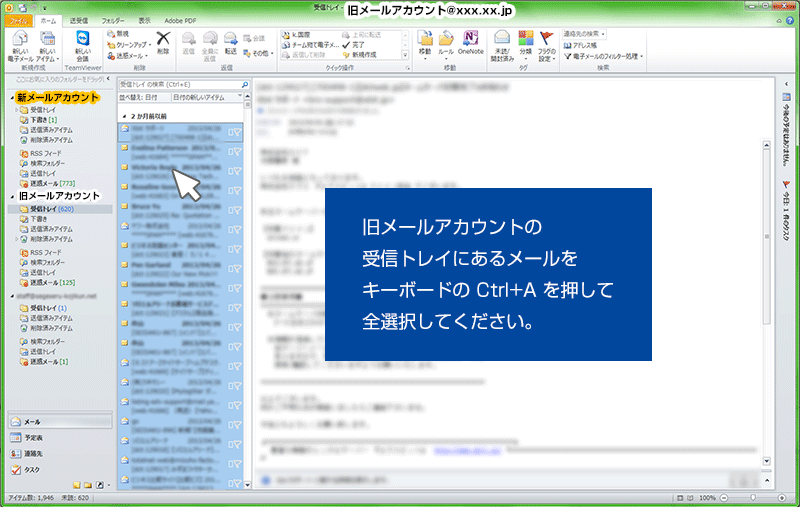
- 1.旧メールアカウントの受信トレイにあるメールをキーボードの Ctrl+A を押して全選択してください。
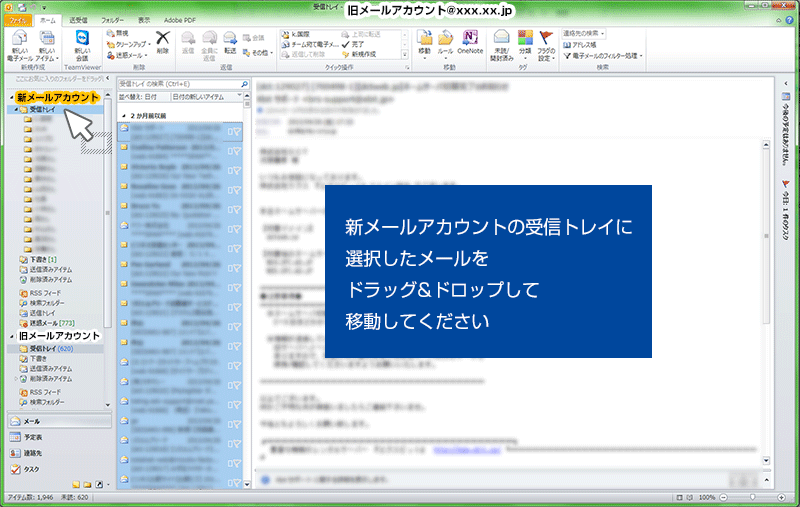
- 2.新メールアカウントの受信トレイに選択したメールをドラッグ&ドロップして移動してください。
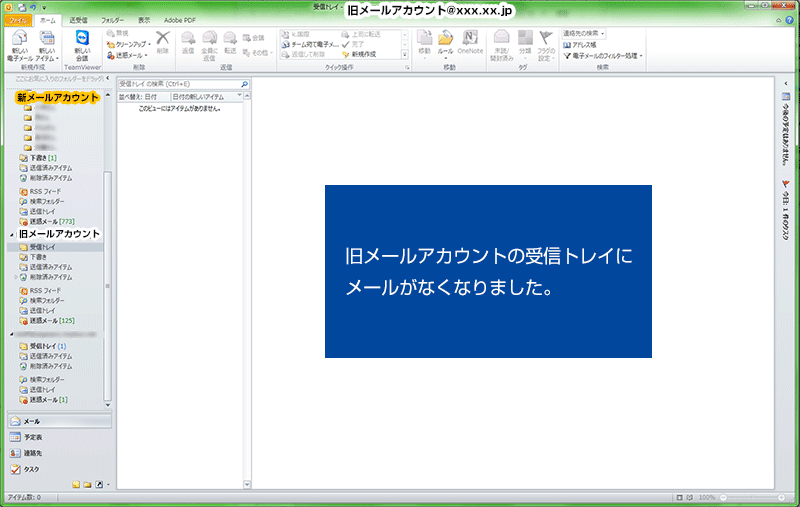
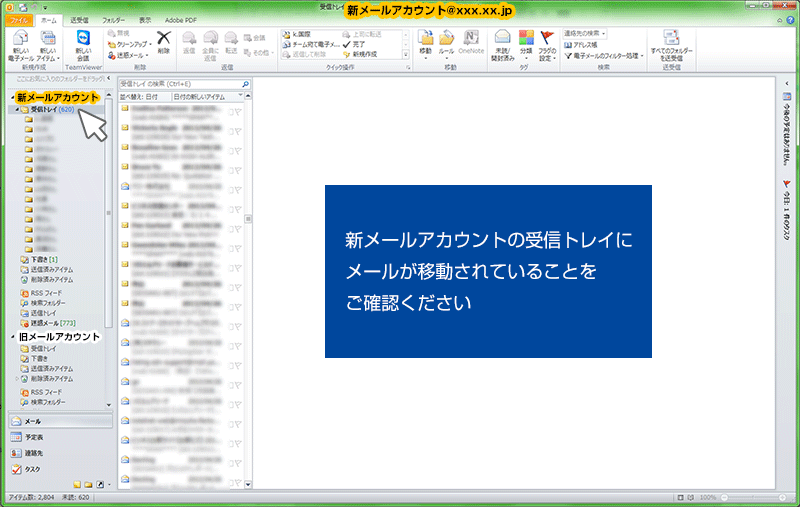
- 3.新メールアカウントの受信トレイにメールが移動されていることをご確認ください。
STEP4.旧メールアカウントを削除します。
| STEP03のメールデータの移動が完了しましたら、旧メールアカウントを削除します。 一度削除すると元に戻せません。必ずSTEP03.メールデータの移動を完了してから行ってください。 メールアカウントの削除方法は以下リンク先をご参照ください。 |
| >> Windows Live メールをご利用の場合 http://windows.microsoft.com/ja-jp/windows-live/mail-add-email-account-faq |
| >> Microsoft Outlookをご利用の場合 http://office.microsoft.com/ja-jp/outlook-help/HA001231634.aspx#BM6 |
| 上記以外のメールソフトをお使いの方はご連絡ください。 |
STEP5.メールの送受信をご確認ください。
| 新メールアカウントで送受信をご確認ください。エラーがでなければ設定完了です。 |
