
Outlook2007の設定
ここでは Outlook2007を使ってメールの送受信をする方法を説明していきます。メールの送受信を行うためには事前にメールアドレスを作成しておく必要があります。
1.電子メールアカウントの設定
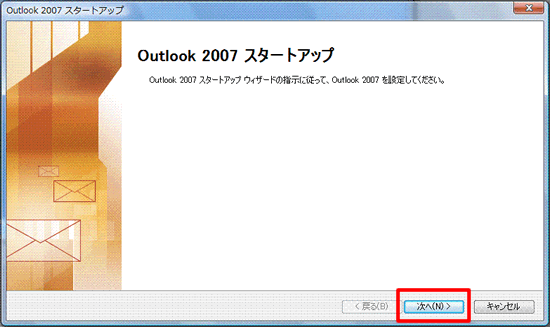 |
| Outlook2007を起動し、電子メールアカウントを作成します。 |
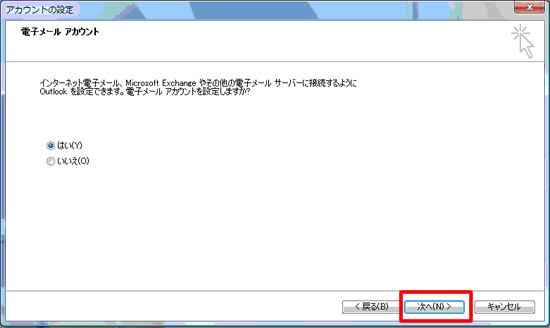 |
| はい(Y)を選択し次へ進みます。 |
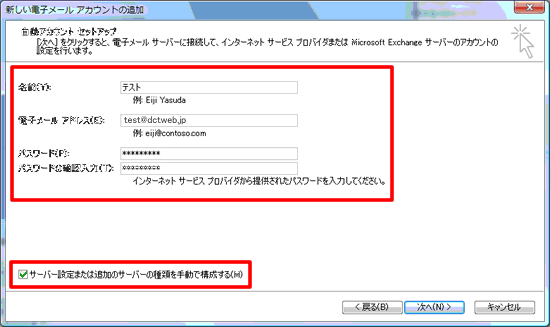 |
| 名前、電子メールアドレス、パスワード(メールアドレス一覧表に記載されているパスワード)を入力し、 「サーバー設定または追加のサーバーの種類を手動で構成する(M)」にチェックを入れ、次へ進みます。 |
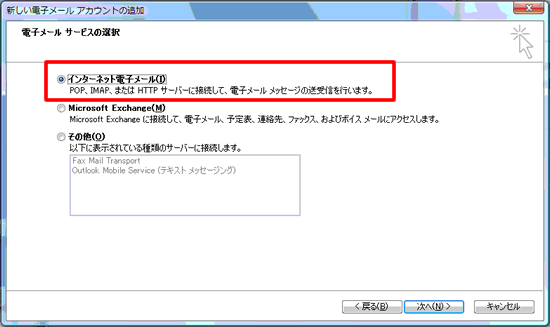 |
| 「インターネット電子メール(I)」にチェックを入れて、次へ進みます。 |
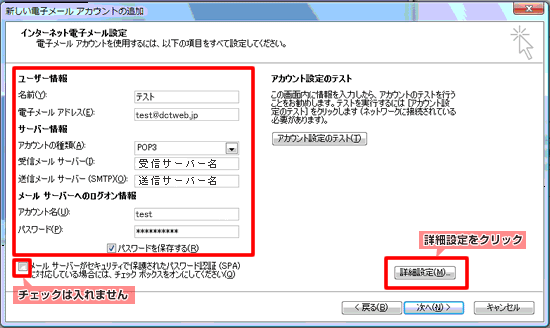 |
| 受信メールサーバー、送信メールサーバーはメールアドレス一覧表に記載されているサーバー名を入力します。 メールサーバーへのログオン情報のアカウント名・パスワードも同じく、メールアドレス一覧表をご参照ください。 詳細設定をクリックします。 |
2.詳細設定
お客様の環境によって、送信ポート番号と認証設定の組み合わせが異なります。
以下の3通りの組み合わせがありますので、どの組み合わせにて送信が可能かお試し頂き、有効な組み合わせにて設定してください。
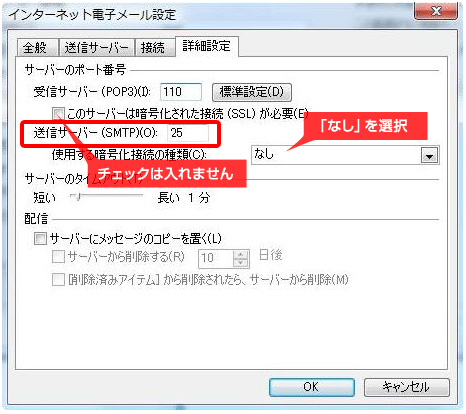
(1)ポート番号の変更方法 (1)ポート番号の変更方法 「詳細設定」タブをクリックしてください。 「送信サーバー(SMTP)」の番号は初期設定では「25」になっています。 「587」をご利用下さい。 |
||||||
 |
||||||
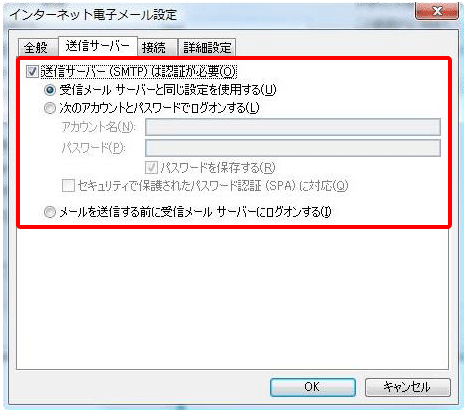
| (2)各種認証設定方法 「送信サーバー」のタブをクリックし、認証設定を確認します。 |
||||||
| ||||||
|
3.設定完了
|
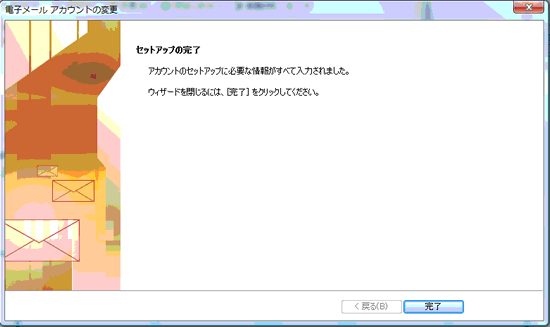
| 「次へ」をクリックし、以上で設定は完了です。 |
