
OutlookExpressで複数のアドレスを使用する
サーバの移行などで2つのサーバからメールを読み出す必要がある場合にもOutlookExpressを使用することが可能です。ここではすでに1つのメールアドレスを使用している状態から、もう一つのメールアドレスを追加して複数のアドレスを管 理する方法を説明していきます。
1.メールアドレス設定追加
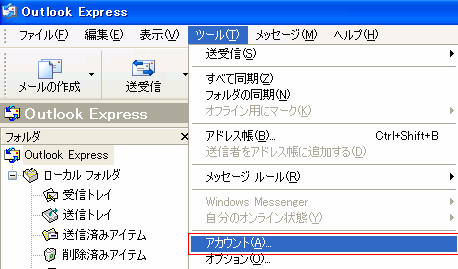
| メールアドレスの設定追加を行うには「ツール>アカウント」を選択してください。 |
 |
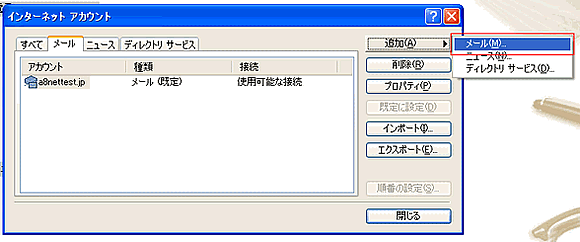
| 表示されたダイアログの「メール」タブに移動し、「追加」ボタンをクリックして「メール」を選択してください。 |
 |
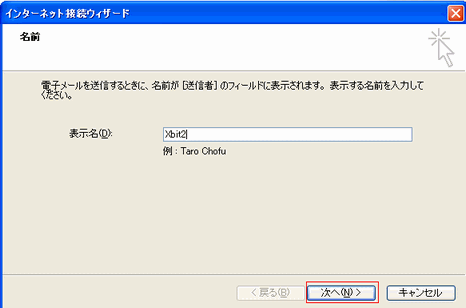
| Fromアドレス(送信者)に表示される名前を入力して「次へ」ボタンをクリックしてください。 |
 |
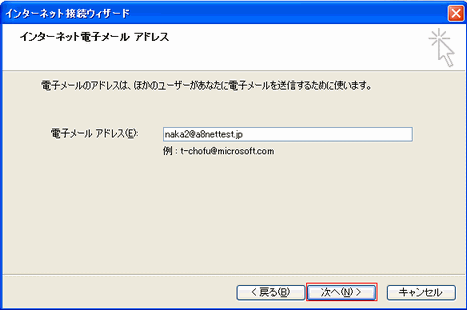
| 使用するメールアドレスを入力して「次へ」ボタンをクリックしてください。 |
 |
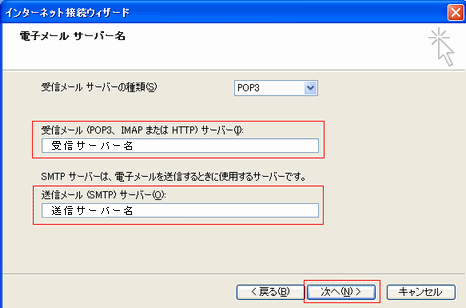
| 受信サーバ( POP)送信サーバ(SMTP)はメールでご連絡しております「POP(受信)サーバー 」「SMTP(送信)サーバー 」に設定してください。 |
 |
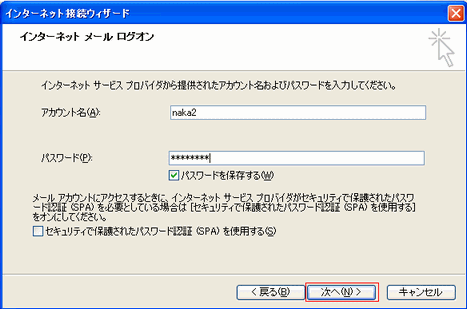
メールアドレス一覧表に記載されているアカウント名とパスワードを入力して「次へ」ボタンをクリックしてください。 設定完了画面が表示されますので、そのまま「完了」ボタンをクリックしてください。 |
 |
2.メール送信設定
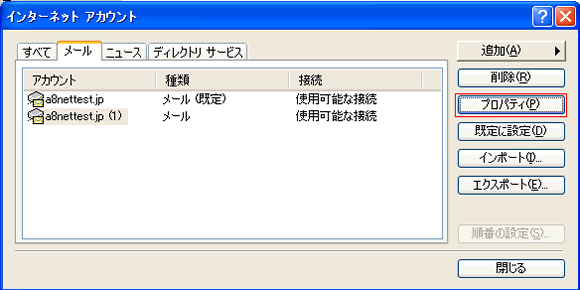
| メール送信するためには追加でプロパティーの設定を行う必要があります。今回追加したメールアドレスを選択して「プロパティ」ボタンをクリックしてください。 |
 |
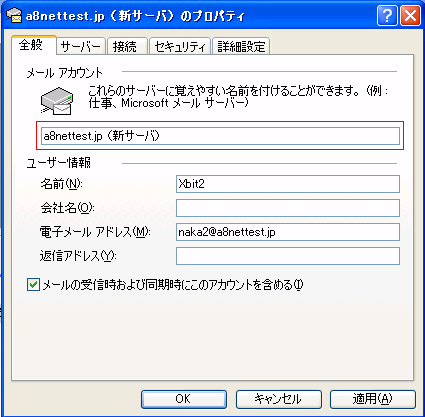
| 全般で分かりやすいようにメールアカウントの名前を変更しておきます。ここでは「(新サーバ)」と付け加えて、移行前の旧サーバと区別がつくようにしてあります。 |
 |
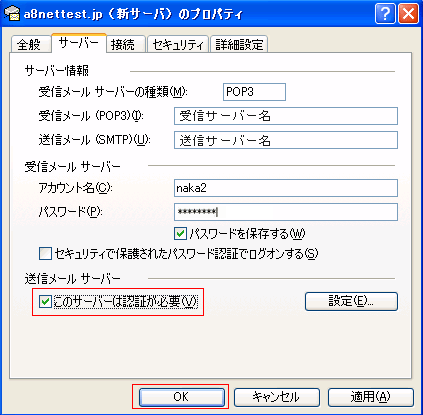
| 次に「サーバー」タブに移動して、「このサーバは認証が必要」にチェックをつけます。これでメール送信設定は完了ですので、「OK」ボタンをクリックしてください。 |
 |
3.メール送受信
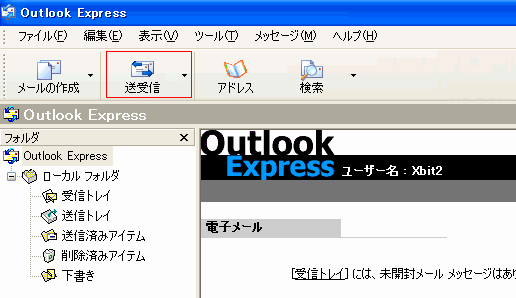
| 送受信ボタンをボタンをクリックすると、設定されているすべてのサーバからメールを読み出します。読み出したメールは特に設定を行っていなければすべて受信フォルダに入ります。 |
 |
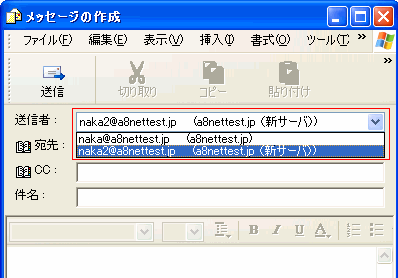
| なお異なるメールアドレスを作成して使っている場合に、送信アドレスを切り替えたい場合は「メッセージの作成」の「送信者」プルダウンで選択して切り替えます。 |
 |
4.ポート番号の変更
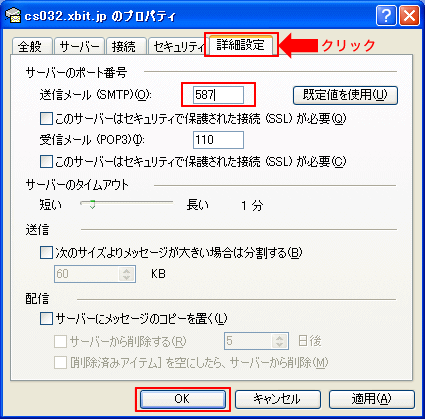
| 送信ポート番号は、「587」を利用します。 詳細をクリックして、ポート番号を「587」に変更の後最後にOKをクリックします。 |
 |
