Thunderbirdの設定
1.メールソフトを起動させる
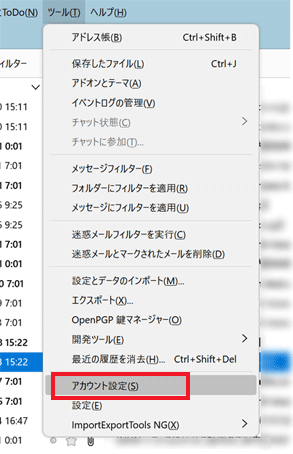
2.「ツール」⇒「アカウント設定」
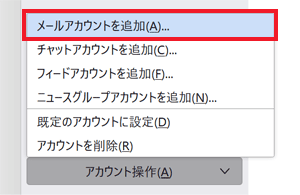
3.「アカウント操作」⇒「メールアカウントを追加」をクリック
4.必要情報を入力し「手動設定」をクリック
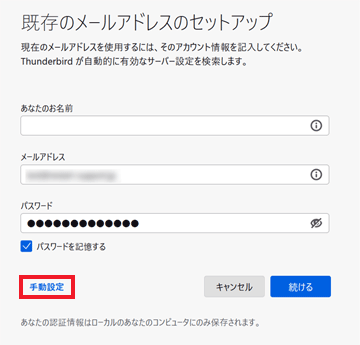 |
| あなたの名前 |
任意の名前を入力 |
| メールアドレス |
メールアドレスを入力 |
| パスワード |
メールアドレス一覧表に記載されているパスワード |
| パスワードを記憶する |
チェックを入れる |
|
5.各項目を編集し、「完了」をクリック
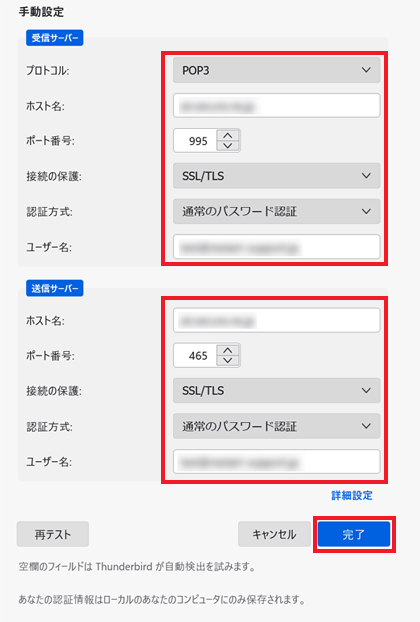 |
| 受信サーバー |
プロトコル |
「POP3」を選択 |
| ホスト名 |
メールアドレス一覧表に記載されている受信サーバー名 |
| ポート番号 |
「995」 |
| 接続の保護 |
SSL/TLS |
| 認証方式 |
「通常のパスワード認証」を選択 |
| ユーザー名 |
メールアドレスを入力 |
| 送信サーバー |
ホスト名 |
メールアドレス一覧表に記載されている受信サーバー名 |
| ポート番号 |
「465」 |
| 接続の保護 |
SSL/TLS |
| 認証方式 |
「通常のパスワード認証」を選択 |
| ユーザー名 |
メールアドレスを入力 |
|