Windows Live Mailの設定
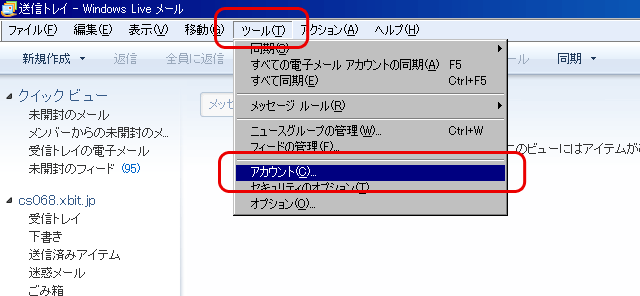
1.Windows Live Mailを起動させる
2.[ツール]メニューの[アカウント]を選択
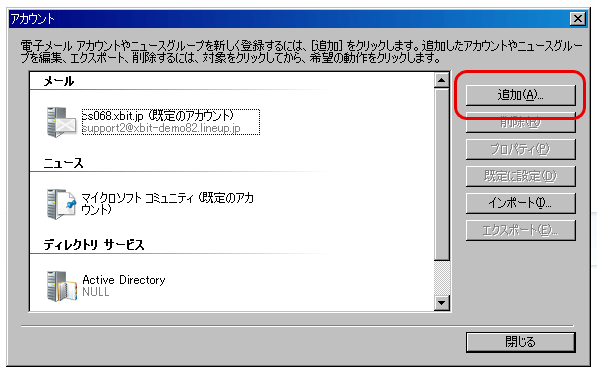
3.[追加]をクリック
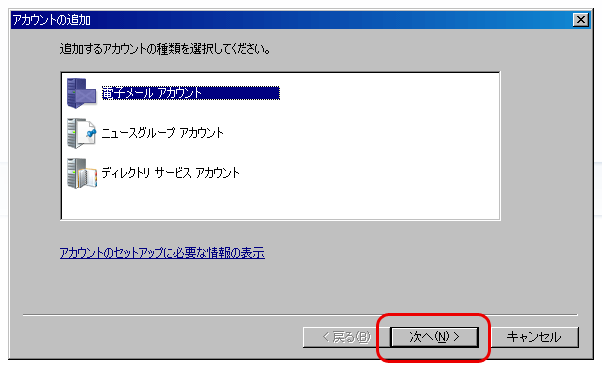
4.[電子メールアカウント]を選択し[次へ]をクリック
5.各項目を入力し、[次へ]をクリック
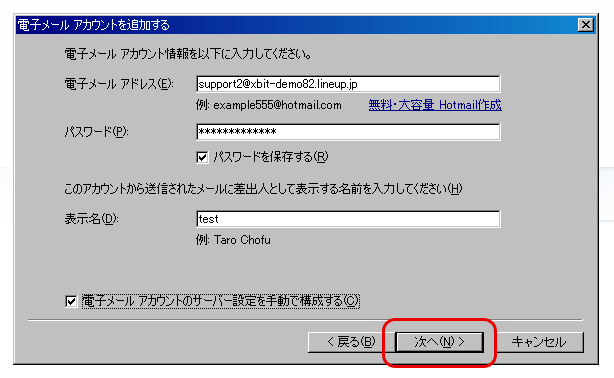 |
| 電子メールアドレス |
設定するメールアドレスを入力 |
| パスワード |
「メールアドレス一覧表」に記載されているパスワードを入力します。 |
| パスワードを保存する |
チェックを入れる |
| 表示名 |
任意で設定 |
| 電子メールアカウントのサーバー設定を手動で構成する |
チェックを入れる |
|
6.サーバー名など入力して[次へ]をクリック
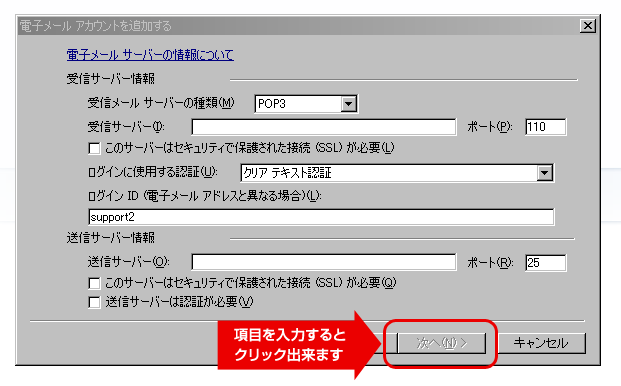 |
【受信サーバー情報】
| サーバーの種類 |
POP3 |
| 受信サーバー |
「メールアドレス一覧表」に記載されている受信メールサーバー名 |
| ポート |
110 |
| ログインに使用する認証 |
クリアテキスト認証 |
| ログインID(アカウント名) |
「メールアドレス一覧表」に記載されているアカウント名を入力いたします。 |
|
【受信サーバー情報】
| 送信サーバー |
「メールアドレス一覧表」に記載されている送信メールサーバー名 |
| ポート |
587 |
| 送信サーバーは認証が必要 |
チェック必要 |
|
| ■送受信共に「このサーバーはセキュリティで保護された接続(SSL)が必要」のチェックは入れないで下さい。 |
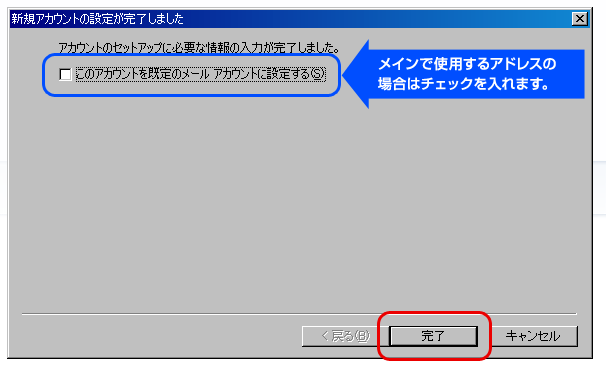
7.[完了]をクリック