Windows Live Mail 2011の設定
ここでは OutlookExpressを使ってメールの送受信をする方法を説明していきます。メールの送受信を行うためには事前にメールアドレスを作成しておく必要があります。
1.Windows live mailを起動します
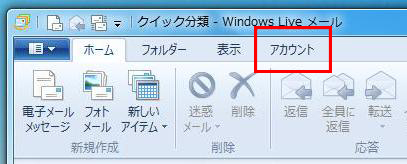
2.「アカウント」をクリックします
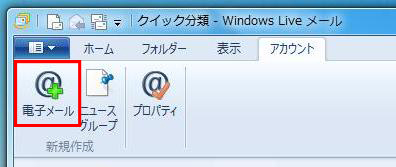
3.「電子メール」をクリックします
4.各項目を入力し「次へ」をクリックします
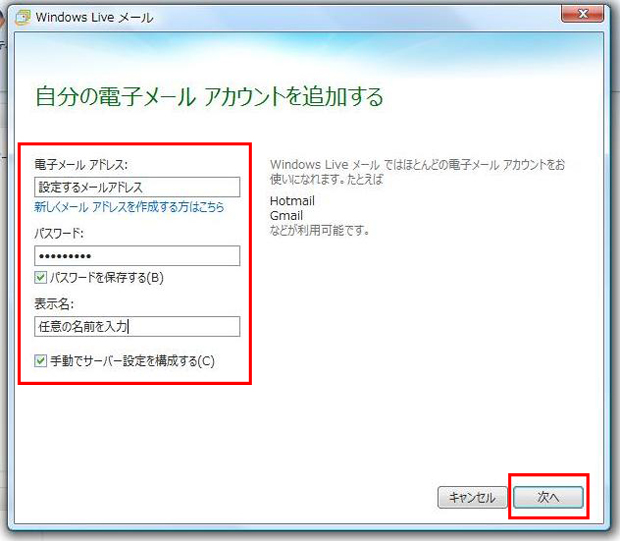 |
| 電子メールアドレス |
設定するメールアドレスを入力 |
| パスワード |
メールアドレス作成時にご自身で設定したパスワードを入力 |
| パスワードを保存する |
チェックを入れる |
| 表示名 |
任意の名前を入力 |
| 手動でサーバー設定を構成する |
チェックを入れる |
|
5.「サーバー設定」の各項目を入力し「次へ」をクリックします
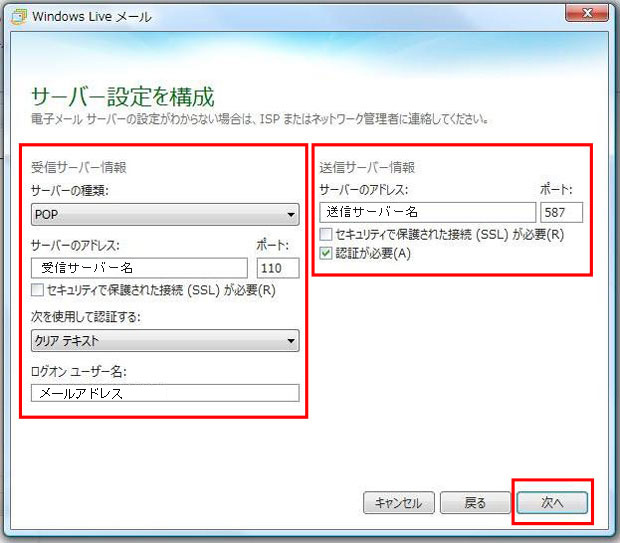 |
【受信サーバー情報】
| サーバーの種類 |
POP |
| サーバーのアドレス |
「メールアドレス一覧表」に記載されている受信メールサーバー名 |
| ポート |
110 |
| セキュリティで保護された接続が必要 |
チェックは入れません |
| 次を使用して認証する |
クリアテキスト |
| ログオンユーザー(アカウント)名 |
設定するメールアドレスを入力 |
|
【送信サーバー情報】
| サーバーのアドレス |
「メールアドレス一覧表」に記載されている送信メールサーバー名 |
| ポート |
587 |
| セキュリティで保護された接続が必要 |
チェックは入れません |
| 認証が必要 |
チェックを入れる |
|
■送受信共に「このサーバーはセキュリティで保護された接続(SSL)が必要」のチェックは入れないで下さい。
■ポート番号や、認証設定はお客様の接続環境によって異なります。 |
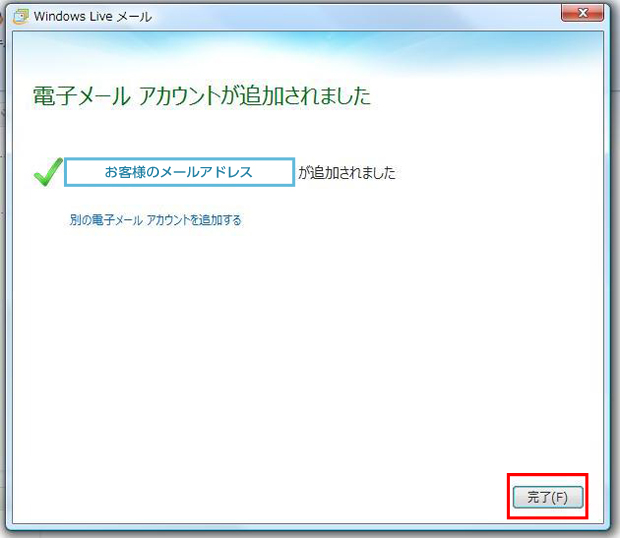
6.「完了」をクリックします