
Windowsメールの設定方法
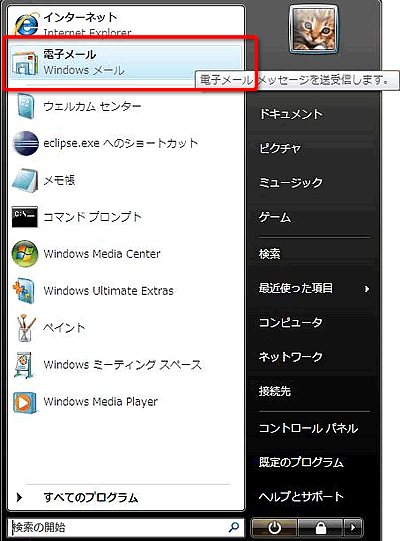
1.メールの起動
| 「スタートボタン」から「電子メール(Windowsメール)」を起動します。 または「スタートボタン」→「すべてのプログラム」→「Windowsメール」から起動します。 |
 |
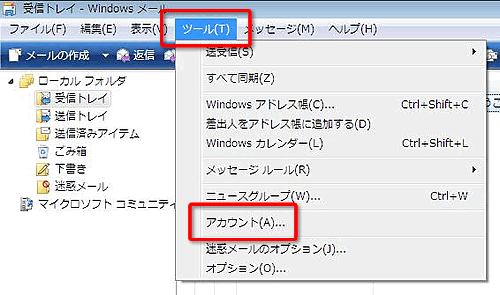
2.アカウントの表示
| Windowsメールが起動したら、「ツール」をクリックして「アカウント」を表示させます。 |
 |
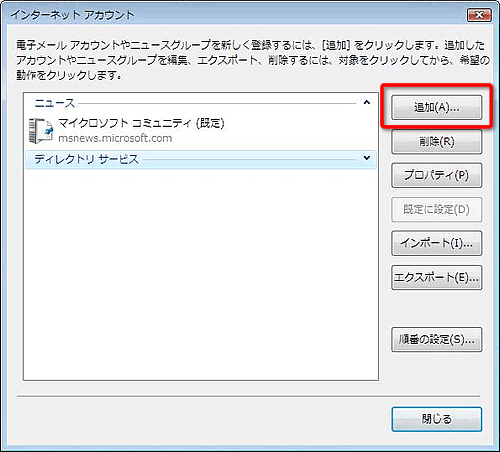
3.アカウントの追加
| 「インターネットアカウント」で、「追加」をクリックします。 |
 |
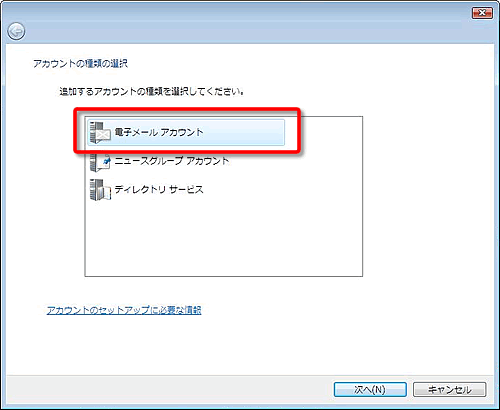
4.電子メールアカウントの選択
| 追加するのは「電子メールアカウント」なので、こちらを選択します。 |
 |
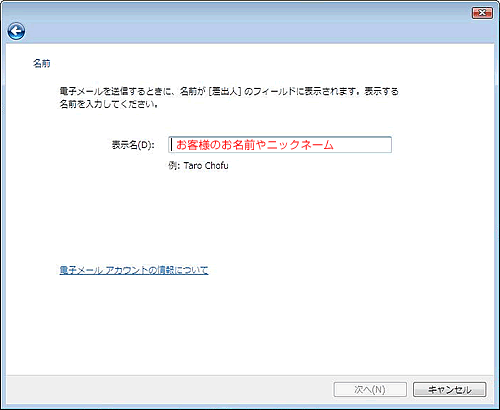
5.名前の入力
| [名前]画面が表示されますので、以下の入力を行い[次へ]ボタンをクリックします。 | ||
 |
||
|
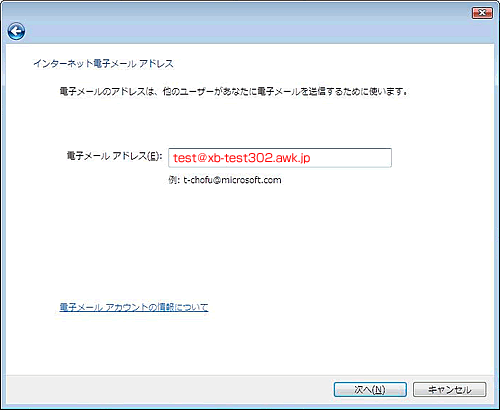
6.メールアドレスの入力
| [インターネット電子メールアドレス]画面が表示されますので、以下の入力を行い[次へ]をクリックします。 | ||
 |
||
|
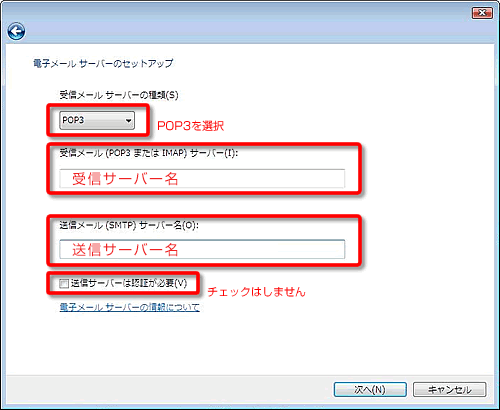
7.サーバーのセッティング
| [電子メールサーバーのセットアップ]画面が表示されますので、以下の設定と入力を行い[次へ]ボタンをクリックします。 受信メールサーバー、送信メールサーバーには「サービス開始のご案内」に記されているサーバー名を入力します。 |
||||||||
 |
||||||||
|
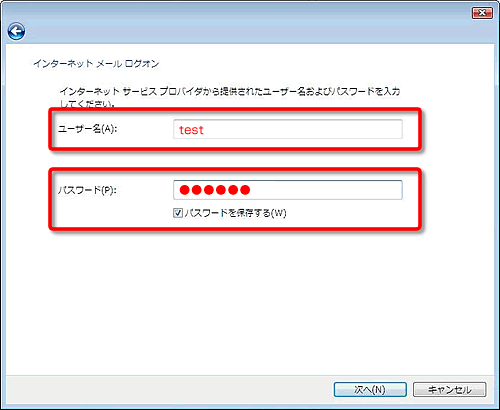
8.メールへログオン
| [インターネットメールログオン]画面が表示されますので、以下の設定と入力を行い[次へ]ボタンをクリックします。 | ||||||
 |
||||||
|
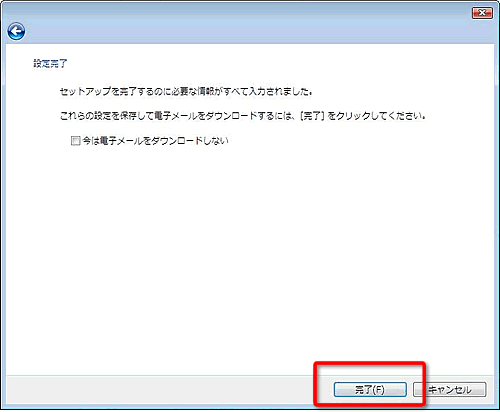
9.設定完了
| [設定完了]画面が表示されますので、[完了]ボタンをクリックします。 |
 |
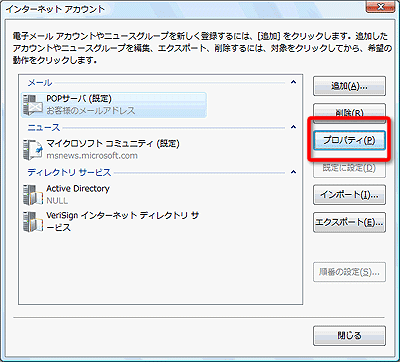
10.プロパティの設定
| [インターネットアカウント]画面に戻りますので、[プロパティ]ボタンをクリックします。 |
 |
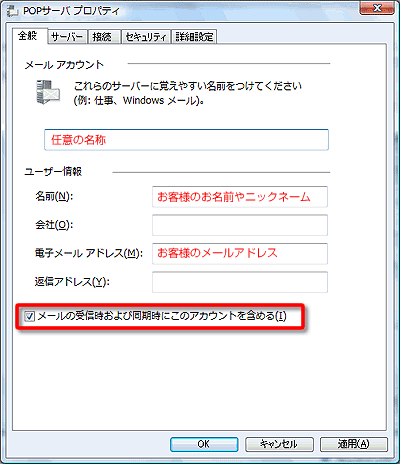
11.メールアカウントの設定
| [プロパティ]画面の[全般]タブが表示されますので、以下の設定と入力が行われているか確認し、[適用]ボタンをクリックします。 | ||||||||||
 |
||||||||||
【メールアカウント】
|
||||||||||
【ユーザー情報】
|
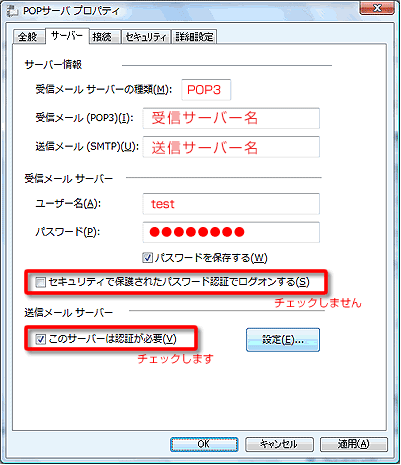
12.サーバー情報の確認
| [サーバー]タブをクリックし、以下の設定と入力が行われているか確認し[適用]ボタンをクリックします。 | ||||||||
 |
||||||||
【サーバー情報】
|
||||||||
【受信メールサーバー】
|
||||||||
【送信メールサーバー】
|
13.詳細設定の変更
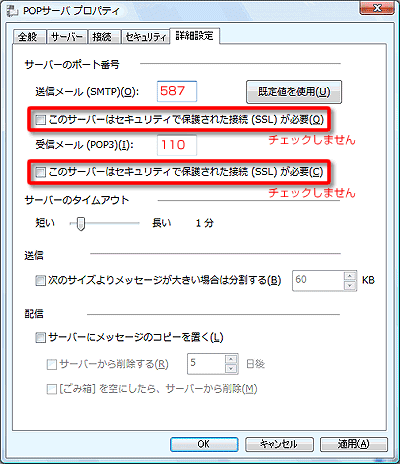
| [詳細設定]タブを選択し、以下のように設定し[OK]ボタンをクリックします。 | ||||||||
 |
||||||||
【サーバーのポート番号】
|
||||||||
【送信】
|
||||||||
【配信】
|
14.設定完了
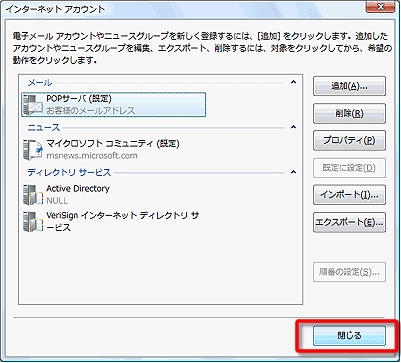
| [インターネットアカウント]画面が表示されますので[閉じる]ボタンをクリックします。 |
 |
